Mostrando postagens com marcador Linux. Mostrar todas as postagens

sexta-feira, 15 de fevereiro de 2008

Linux Magazine: Software Livre é viável em missão crítica, diz estudo

Das empresas que utilizam Software Livre no Brasil, aproximadamente metade o emprega em aplicações de missão crítica, demonstrou um estudo do Instituto Sem Fronteiras intitulado “Tendência de Investimentos e Utilização de Software Livre nas Empresas Brasileiras”. O estudo foi patrocinado por quatro importantes empresas ligadas ao mercado de Software Livre (IBM, Intel, Itautec e Red Hat) e contou com respostas de executivos de TI de cerca de 1.090 empresas do país.

Segundo o estudo, 59% das empresas brasileiras utilizam Software Livre, sendo que as maiores o fazem em maior grau — tanto em PCs quanto em servidores. Dessas, 48% têm suas aplicações de missão crítica — isto é, aquelas fundamentais aos negócios da empresa — rodando como Software Livre.

...

Em particular as tarefas de virtualização de storage e replicação e sincronização de dados são realizadas por programas livres em mais de 80% das empresas que afirmaram utilizar Software Livre em alguma forma, demonstrando a confiabilidade, robustez e alto desempenho creditados ao Código Aberto, uma vez que ambas as tarefas tratam do armazenamento de dados.

Fonte: Linux Magazine Online

domingo, 22 de abril de 2007

Red Hat planeja dobrar sua equipe no Brasil até o fim de 2007

Fonte: IDG Now! - 19/04/2007

A Red Hat, provedora de soluções em open source, pretende dobrar sua equipe no Brasil até o fim do ano, segundo Alex Pinchev, vice-presidente mundial de vendas da empresa.

Atualmente, a empresa emprega cerca de 40 pessoas no seu escritório no País. Segundo Pinchev, os planos de expansão são motivados pela oferta de profissionais qualificados no mercado de trabalho brasileiro, classificados por ele como “alguns dos mais criativos desenvolvedores da comunidade Linux” e pelos bons resultados da empresa por aqui.
Alejandro Chocolat, responsável pela Red Hat no País, explica que o ritmo de adoção de soluções de software livre no país é muito alto em relação a outros mercados.

A receita mundial da empresa no ano fiscal de 2007, encerrado em 28 de fevereiro último, totalizou 400,6 milhões de dólares, um crescimento de 44% em relação ao ano fiscal anterior.

Pinchev e outros executivos da alta cúpula da Red Hat vieram ao País para participar da inauguração da nova sede da companhia em São Paulo. A empresa está envolvida também com o desenvolvimento dos XOs, os laptops educacionais de 100 dólares do projeto OLPC (One Laptop Per Child).

quinta-feira, 19 de abril de 2007

Novas versões de Ubuntu e Debian

O Ubuntu 7.04, denominado Feisty Fawn, foi lançado hoje. Conheça algumas das inovações neste Tour.
Também neste mês, no dia 8, foi lançado o Debian 4.0. Conhecido como Etch, é a mais nova versão estável do Debian. Confira o comunicado de lançamento.

sexta-feira, 1 de dezembro de 2006

Como listar os maiores arquivos

Como encontrar os maiores arquivos de um diretório e seus subdiretórios, no Linux? Por exemplo, para listar os 50 maiores arquivos, use o comando abaixo:

find . -ls | sort -n -k 7 | tail -n 50

Veja que são três comandos, find, sort e tail.
"find -ls" encontra todos os arquivos deste diretório e dos seus subdiretórios, e exibe cada um como se fosse executado um "ls -dils" contra ele.
"sort -n -k 7" realiza a ordenação da listagem, baseando-se na 7ª coluna e tratando os valores como números.
"tail -n 50" exibe as 50 últimas linhas da listagem. Se for necessário exibir, por exemplo, os 100 maiores arquivos, é este comando que deverá ser ajustado.

Ok! Qualquer dúvida entre em contato.

terça-feira, 21 de novembro de 2006

Substituição de String em Vários Arquivos

Você já precisou alguma vez substituir uma string por outra em diversos arquivos ao mesmo tempo? Caso utilize Linux, uma forma de fazer isso é utilizando os comandos find e sed em conjunto.

Por exemplo, para trocar a string xyz pela string abc em todos os arquivos com a extensão txt neste diretório e abaixo, o seguinte comando (de uma linha) pode ser utilizado:

find . -name "*.txt" -exec sh -c "cp -a {} {}.tmp; sed 's/xyz/abc/g' {}.tmp > {}; rm {}.tmp" \;

O que ocorre?
O find busca, neste diretório e abaixo, por todos os arquivos terminados em '.txt'. Para cada arquivo encontrado, chama um shell (sh) e neste: copia o arquivo para um arquivo temporário; executa, contra o arquivo temporário, o comando sed - com o parâmetro 's/xyz/abc/g', que serve para ler o arquivo e jogá-lo na saída padrão, com todas as ocorrências da string xyz substituídas por abc; direciona a saída padrão para o arquivo original; e exclui o arquivo temporário. E assim por diante, para cada arquivo que o find encontrar.

Em caso de dúvidas quanto ao find, consulte sua página de manual (man find). Quanto ao sed, por ser um comand muito abrangente e flexível, sua página de manual não é tão útil quanto algumas outras documentações encontradas na internet. Uma boa: http://aurelio.net/sed/sed-HOWTO.

segunda-feira, 20 de novembro de 2006

Ubuntu & Pentium 4 HT

Se você utiliza Ubuntu e seu micro possui processador Pentium 4 HT, e você deseja fazer uso da tecnologia Hyper-Threading, deverá ter instalado um kernel com suporte a SMP – Symmetric Multi-processing, além de obviamente ter o HT habilitado na BIOS.

Caso seu micro possua 1 processador HT, o Ubuntu deverá reconhecer como sendo 2 processadores. Para verificar qual a situação atual abra uma janela de terminal e execute o comando cat /proc/cpuinfo. Verifique quantos processadores foram encontrados, o primeiro terá a identificação 'processor : 0' e assim por diante.

Se aparecer apenas um processador, execute o comando uname -v e verifique a ocorrência da string SMP. Caso encontrada, você já está utilizando um kernel com suporte a SMP, e o HT pode estar desativado na BIOS. Caso não apareça a string SMP, você não está utilizando um kernel com suporte a SMP.

Para instalar um kernel com suporte ao SMP do Pentium 4 HT, abra o Gerenciador de Pacotes Synaptic, procure por 'linux-686-smp' e instale este pacote. Será necessário reiniciar o micro.

Após reiniciar verifique novamente quantos processadores foram reconhecidos, executando o comando cat /proc/cpuinfo em uma janela de terminal.

Qualquer dúvida entre em contato.

sábado, 18 de novembro de 2006

Synaptic & Conexão Ruim

Dica para utilização do Gerenciador de Pacotes Synaptic no Ubuntu com conexão instável a Internet

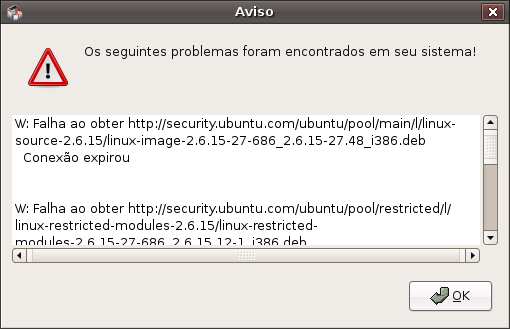
Aqui no Brasil possuimos hoje diversos problemas relacionados à qualidade das conexões ADSL domésticas, em alguns locais muito instáveis e com perdas. Em conexões assim pode se tornar difícil instalar softwares no Ubuntu utilizando o Gerenciador de Pacotes Synaptic, pois ocorre timeout no download dos pacotes .deb e a instalação falha, principalmente com pacotes grandes. O Synaptic exibe um erro parecido com este:


W: Falha ao obter (pacote .deb)
Conexão expirou

E com isso o Synaptic simplesmente desiste de baixar o pacote e você precisa novamente clicar em 'Aplicar' e torcer para que o pacote seja baixado.

Uma maneira de contornar esta tarefa é automatizar esta repetição de tentativas de download, preferencialmente utilizando um timeout pequeno e um número ilimitado de tentativas – assim que ocorre o timeout, tenta novamente – para conexões instáveis, é o jeito.

Isto pode ser feito da seguinte forma:
1. No Gerenciador de Pacotes Synaptic, após selecionar os pacotes que deseja instalar, abra o menu Arquivo -> 'Gerar script de pacotes baixados'; (A tradução do menu tá meio ruim...)
2. Insira um nome para o script, por exemplo download.sh, e clique em Salvar;
3. Abra uma janela de terminal (menu Aplicações -> Acessórios -> Terminal);
4. Abra como super-usuário o script para edição:
sudo gedit download.sh
5. Logo após o comando wget, em todas as linhas que o possuirem, insira os seguintes parâmetros:
-t 0 -c -T 30
6. Salve o documento e feche o editor;
7. Na janela de terminal, vá até o diretório /var/cache/apt:
cd /var/cache/apt/archives
8. Execute como super-usuário o script recém-editado:
sudo ~/download.sh
9. Após a conclusão do download dos pacotes, feche a janela do Terminal;
10. Retornando ao Gerenciador de Pacotes Synaptic, clique agora novamente em Aplicar. Como os pacotes já estarão baixados, ele irá rapidamente instalar.

Parâmetros utilizados no wget:
-t 0 Torna o número de tentativas ilimitado. Sem a especificação do parâmetro '-t' o número de tentativas é 20.
-c Continua o download de um arquivo já parcialmente baixado. Útil caso você queira executar novamente o script de download.
-T 30 Configura o timeout geral para 30 segundos. Ou seja, se alguma consulta DNS demorar mais de 30 segundos, ou se uma conexão TCP demorar mais de 30 segundos para ser estabelecida, ou se em algum ponto do download não forem recebidos dados por mais de 30 segundos, o Wget irá abortar a operação.

É isso. Qualquer dúvida estamos aí.